

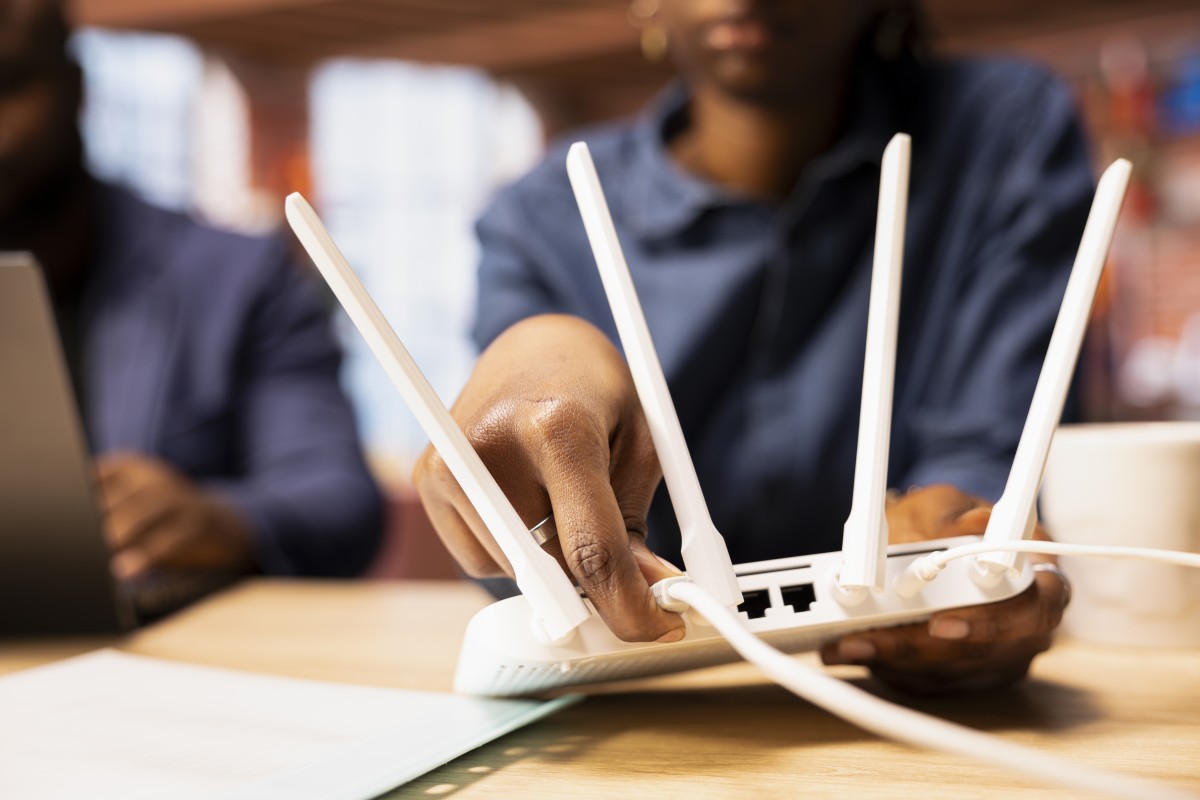
De cada vez que se troca o router, espera-nos uma nova senha Wi-Fi carregada de algarismos e letras maiúsculas ou minúsculas, como se quem a escolheu tivesse passado aleatoriamente os dedos pelo teclado.
Há quem tenha uma memória afiada capaz de decorar a sequência de números e letras e há também quem opte por transcrever para um papel para depois soletrar às visitas de cada vez que pedem a password da internet.
Mas existe ainda um terceiro grupo que opta, por e simplesmente, por mudar a senha do Wi-Fi, sobretudo porque não é um bicho de sete-cabeças. Descobre como podes fazê-lo.
Passo a passo para alterares a senha da internet de casa
O caminho conduz ao mesmo fim, mas os passos que se percorrem são diferentes de operadora para operadora. Estas têm procurado simplificar cada vez mais o processo atualizando as aplicações.
O método mais simples para fazer esta alteração é através do telemóvel – a partir da tua conta na app – ou pela televisão na área de cliente.
Importa, no entanto, salientar que os nomes das opções podem mudar ligeiramente atendendo à versão do router ou aplicação que tens instalada.
As operadoras adiantam ainda que, sempre que sejam efetuadas mudanças no nome e/ou password, será necessário configurar a nova senha em todos os equipamentos que estejam ligados à rede Wi-Fi, como computadores, tablet e telemóveis.
Como mudar a senha do Wi-Fi MEO
Quer seja para consultares ou mudares a password do teu Wi-Fi de casa deves aceder ao "my MEO" na área de cliente da televisão ou pela aplicação do telemóvel.
- Posteriormente selecionas em ‘Internet’ e ‘Alterar Dados’. Deves inserir a nova password, que deve ter entre 8 a 32 caracteres, e premir de seguida em ‘Concluído’.
Como mudar a senha do Wi-Fi NOS
Podes gerir o Wi-Fi da tua casa no telemóvel através da aplicação “my NOS”.
No menu principal, selecionas em 'Gerir Wi-Fi', que te conduzirá ao “NOS Net” (deves iniciar sessão com os teus dados pessoais NOS ID). Pressionas onde se pode ler 'Ver todos os equipamentos'. Aqui terás acesso ao Wi-Fi Privado (2.4GHz e 5GHz) e ao Wi-Fi Visitas.
Mais abaixo, nessa mesma página, encontras as configurações com a opção ‘Alterar nome e password do Wi-Fi’. Para finalizar, carregas em ‘Guardar alterações’.
Como mudar a senha do Wi-Fi Vodafone
Os routers da Vodafone não são todos iguais e, dependendo da versão, os passos a seguir para mudares a password do Wi-Fi podem variar.
Nos modelos mais recentes, podes fazê-lo na aplicação My Vodafone ou na aplicação Vodafone Smart Router. Ambas, entre outras funcionalidades, permitem a alteração da senha.
A app Vodafone Smart Router foi desenhada precisamente para controlo e gestão da internet fixa. Mas como fazê-lo?
- Na página principal deves carregar no símbolo central do Wi-Fi para abrir as definições e dispositivos. Nesta janela, terás acesso às diferentes redes (2.4GHz e 5GHz), selecionas a desejada e clicas em ‘editar’ para alterares tanto o nome como a password.
Esta aplicação permite-te ainda criares uma rede só para convidados, na opção ‘guest’.
Facilitar mas sem pôr em cheque a segurança: como escolher uma senha?
O que é certo que as senhas que vêm pré-definidas de fábrica, embora pareçam, não são assim tão aleatórias, já que têm em vista garantir proteção à rede Wi-Fi.
Privacidade e segurança são características que devem coexistir na escolha de uma nova password. Por isso, quando mudas a senha, mesmo que seja para facilitar os lembretes de memória, importa que seja algo pensado.
Isto é o que deves ter em conta ao escolher uma nova senha

Uma coisa é facilitar-te a vida, outra é facilitar a dos hackers. Existem algumas estratégias que deves adotar aquando da escolha da password para assegurares a cibersegurança dos teus dados pessoais:
- Não utilizes a mesma palavra-passe em qualquer oportunidade (redes sociais; contas bancárias; redes Wi-Fi) – vai variando;
- Escolhe uma senha com diferentes caracteres (letras e números);
- Intercala letras maiúsculas e minúsculas;
- Utiliza idealmente 12 a 16 caracteres;
- Não utilizes senhas facilmente associadas a ti, como nomes ou datas de nascimento de familiares.













Para poder comentar deves entrar na tua conta